Domain fewo-darß.de kaufen?
Wir ziehen mit dem Projekt
fewo-darß.de um.
Sind Sie am Kauf der Domain
fewo-darß.de interessiert?
domain@kv-gmbh.de · 0541-91531010
Domain fewo-darß.de kaufen?
Welche Taste für Screenshot?
Die Taste für Screenshot hängt von deinem Betriebssystem und deinem Gerät ab. Auf den meisten Windows-Computern kannst du die "Druck" oder "PrtScn" Taste verwenden, um einen Screenshot des gesamten Bildschirms zu machen. Auf Mac-Computern kannst du die Tastenkombination "cmd + shift + 3" verwenden. Auf vielen Smartphones und Tablets kannst du die Lautstärke-Taste und die Ein/Aus-Taste gleichzeitig drücken, um einen Screenshot zu machen. Es ist ratsam, die genaue Taste für Screenshot für dein spezifisches Gerät und Betriebssystem zu überprüfen, um sicherzustellen, dass du den richtigen Befehl verwendest. **
Ist dieser Screenshot gefälscht?
Ohne den Screenshot zu sehen, kann ich nicht beurteilen, ob er gefälscht ist oder nicht. Es gibt jedoch verschiedene Möglichkeiten, um die Echtheit eines Screenshots zu überprüfen, wie zum Beispiel die Überprüfung der Metadaten oder die Suche nach ähnlichen Bildern im Internet. **


Ähnliche Suchbegriffe für Screenshot
Top-Angebote
Produkte zum Begriff Screenshot:
-
Abbyy Screenshot Reader, DownloadAbbyy Screenshot Reader Normal 0 21 false false false DE X-NONE X-NONE /* Style Definitions */ table.MsoNormalTable {mso-style-name:"Normale Tabelle"; mso-tstyle-rowband-size:0; mso-tstyle-colband-size:0; mso-style-noshow:yes; mso-style-priority:99; mso-style-parent:""; mso-padding-alt:0cm 5.4pt 0cm 5.4pt; mso-para-margin-top:0cm; mso-para-margin-right:0cm; mso-para-margin-bottom:8.0pt; mso-para-margin-left:0cm; line-height:107%; mso-pagination:widow-orphan; font-size:11.0pt; font-family:"Calibri",sans-serif; mso-ascii-font-family:Calibri; mso-ascii-theme-font:minor-latin; mso-hansi-font-family:Calibri; mso-hansi-theme-font:minor-latin; mso-fareast-language:EN-US;} Mit Abbyy Reader fertigen Sie nicht nur schnell und einfach Screenshots der dargestellten Inhalte an. Vielmehr überzeugt Screenshot Reader durch die Umwandlung von nicht editierbarem Text in Grafiken, PDFs oder aus anderen Formaten in editierbaren Text. Mit Hilfe der Umwandlung in editierbaren Text lassen sich Textpassagen ohne erforderliches Abtippen in andere Dokumente übertragen, bearbeiten und abspeichern. Hierbei überzeugt Abbyy Screenshot Reader neben der einfachen, intuitiven und bedienerfreundlichen Oberfläche auch durch die preisgekrönte Abbyy OCR- Technologie, welche präzise Papierdokumente in digitale Formate umwandelt. Systemanforderungen Betriebssystem Microsoft® Windows® 11/10 / 8.1 / 8 / 7 Microsoft Windows Server® 2016 / 2012 / 2012 R2 / 2008 R2 Für die Arbeit mit lokalisierten Benutzeroberflächen muss die entsprechende Sprache unterstützt werden. Hardware PC mit 1 GHz Prozessor oder höher 1024 MB RAM 600 MB Festplattenspeicher für typische Installation und 700 MB Festplattenspeicher für Programmausführung Videoadapter und Monitor mit einer Auflösung von 1024x768 oder höher Unterstützte Speicherformate DOC - Microsoft Word 97-2003 Dokument RTF - Rich Text Format XLS - Microsoft Excel 97-2003 Dokument CSV - Microsoft Office Excel Comma-Separated Values Datei TXT - Text Dokument ODT - OpenOffice.org Writer Format JPEG - Graustufen, Farbe PNG - Schwarzweiss, Graustufen, Farbe BMP - Schwarzweiss, Graustufen, Farbe14,90 €*Versand: 0,00 €Sichere Weiterleitung zum Anbieter
-
Karge, Wolf: Fischland, Darß, ZingstFischland, Darß, Zingst , Für viele Mecklenburger Seefahrer begann in Wustrow die Ausbildung für die große Fahrt als Steuermann oder Kapitän. Zu dem Dorf am westlichen Beginn der früheren Insel Fischland gehören auch Althagen, Niehagen oder Barnstorf. Hinter dem Dorf Althagen begann das Ausland - Pommern. Der "Grenzgraben" teilte einst die Inseln Fischland und Darss. Ahrenshoop ist bereits in der vierten Generation Künstlerkolonie. Heute lebt der Ort von der Aura der Kunstschaffenden und mauserte sich zu einem beliebten Ferienziel. Ein Teil der Halbinsel - der Darß - ist von Wald bedeckt, der zum Nationalpark Vorpommersche Boddenlandschaft gehört. In den windgeschützten Boddendörfern Wieck und Born liegen Häfen mit den alten Zeesbooten. Bei gemütlichen Fahrten mit Gästen erzählen die Schiffer erstaunliche Erlebnisse und Seemannsgarn. Prerow bildete einst mit seinem "Prerowstrom" die Grenze zur benachbarten Insel Zingst, die heute Teil der dem Bodden vorgelagerten Halbinsel ist. Allen gemein ist die Schönheit der Landschaften und die Eigenheit der Menschen - immer Sehnsuchtsorte. Vorschau_Frühjahr_2024_14122023.qxp_Vorschau 14.12.23 13:53 Seite 6 , Einspritzdüsen > Einspritzanlagen & Teile , Auflage: 1. Auflage, Erscheinungsjahr: 20240710, Produktform: Leinen, Autoren: Karge, Wolf, Auflage: 24001, Auflage/Ausgabe: 1. Auflage, Seitenzahl/Blattzahl: 160, Keyword: Ahrenshoop; Bildband; Bodden; Darß; Fischland; Künstlerkolonie; Mecklenburg; Meer; Nationalpark Vorpommersche Boddenlandschaft; Prerow; Wustrow; Zingst, Fachschema: Darß-Zingst - Darß~Zingst~Fischland, Warengruppe: HC/Bildbände/Deutschland, UNSPSC: 49019900, Warenverzeichnis für die Außenhandelsstatistik: 49019900, Länge: 285, Breite: 235, Höhe: 20, Gewicht: 1048, Produktform: Gebunden, Genre: Reise,29,95 €*Versand: 0,00 €Sichere Weiterleitung zum Anbieter
-
Markt & Technik 88073 Snap PRO 26 Windows Screenshot-SoftwareDer Screenshot-Profi für maximale Produktivität Snap Pro 26 ist das ultimative Werkzeug, um Ideen, Fehler oder Anleitungen visuell festzuhalten. Der entscheidende Vorteil: Mit der neuen Live-Edit-Funktion platzieren Sie Pfeile, Texte und Markierungen bereits während der Aufnahme - das spart mühsame Nachbearbeitung. Ob Sie komplexe Tabellen über mehrere Bildschirmseiten hinweg erfassen oder hochauflösende 4K-Videos für Ihr Team erstellen möchten, Snap Pro 26 liefert professionelle Ergebnisse auf Knopfdruck.17,99 €*Versand: 5,95 €Sichere Weiterleitung zum Anbieter



-
Welche Tasten für Screenshot?
Welche Tasten muss ich drücken, um einen Screenshot aufzunehmen? Das hängt von deinem Betriebssystem ab. Auf Windows-Computern kannst du die Taste "Druck" oder "PrtScn" verwenden, um einen Screenshot des gesamten Bildschirms aufzunehmen. Auf Mac-Computern kannst du die Tastenkombination "Cmd + Shift + 3" verwenden. Es gibt auch spezielle Programme und Apps, die dir helfen können, Screenshots aufzunehmen und zu bearbeiten. Welches Betriebssystem verwendest du, damit ich dir genauere Anweisungen geben kann? **
-
Welche Tastenkombination für Screenshot?
Welche Tastenkombination für Screenshot? Möchtest du wissen, wie man auf einem Windows-Computer einen Screenshot macht? Oder interessierst du dich für die Tastenkombination auf einem Mac? Es gibt verschiedene Tastenkombinationen für Screenshots, je nach Betriebssystem und Gerät. Wenn du mir mehr Informationen gibst, kann ich dir die passende Tastenkombination für deinen spezifischen Fall nennen. **
-
Wo speichert der Screenshot?
Der Screenshot wird standardmäßig im Bilderordner auf deinem Gerät gespeichert. **
-
Wie erstelle ich einen Screenshot?
Um einen Screenshot zu erstellen, drücke die "Druck" oder "Print Screen" Taste auf deiner Tastatur. Anschließend kannst du das Bild in ein Bildbearbeitungsprogramm wie Paint einfügen und speichern. Alternativ kannst du auch die Tastenkombination "Windows-Taste + Shift + S" drücken, um einen Screenshot auszuwählen und zu speichern. Es gibt auch spezielle Screenshot-Tools, die erweiterte Funktionen bieten, wie das Aufnehmen von bestimmten Fenstern oder Bildschirmbereichen. Diese Tools können im Internet heruntergeladen werden. **

Wie geht Screenshot iPhone XS?
Um auf dem iPhone XS einen Screenshot zu machen, drückst du gleichzeitig die Seitentaste (die Taste zum Sperren des Bildschirms) und die Lauter-Taste. Halte beide Tasten kurz gedrückt und lasse sie dann wieder los. Der Bildschirm wird kurz weiß aufblinken und ein Klickgeräusch zu hören sein, was bedeutet, dass der Screenshot erfolgreich erstellt wurde. Du findest den Screenshot dann in der Fotos-App unter dem Album "Screenshots". Hast du noch weitere Fragen dazu? **
Wie öffne ich ein Screenshot?
Um einen Screenshot zu öffnen, musst du zunächst auf das Bildsymbol klicken oder die entsprechende Datei auf deinem Computer öffnen. Anschließend wird das Bild in einem Bildbetrachtungsprogramm oder einer Bildbearbeitungssoftware angezeigt. Du kannst auch einfach das Bild per Doppelklick öffnen, um es in der Standardbildanzeige deines Betriebssystems zu öffnen. Falls du ein Bild auf einem mobilen Gerät betrachten möchtest, kannst du es in der Galerie oder in einer speziellen Foto-App öffnen. Wenn du Schwierigkeiten hast, den Screenshot zu finden oder zu öffnen, kannst du auch die Suchfunktion auf deinem Gerät verwenden, um die Datei zu lokalisieren. **
Top-Angebote
Produkte zum Begriff Screenshot:
-
ABBYY Screenshot ReaderABBYY Screenshot Reader mehr als nur Screenshots Text und Tabellen ohne Abtippen erfassen Erstellen Sie "Schnappschüsse" von Bildern und Texten aus geöffneten Dokumenten, Dateimenüs, Webseiten, Präsentationen oder PDF-Dateien mit nur wenigen Klicks. Mit ABBYY Screenshot Reader können Sie Textpassagen aus Bildern, Grafiken, Videos, PDFs und anderen bildbasierten Formaten ausschneiden und sie in editierbaren Text umwandeln, um sie ganz ohne Abtippen in andere Dokumente (z.B. Microsoft PowerPoint, Word oder Excel) einzufügen oder als Grafikdateien abzuspeichern. Erstellen von Screenshots mit ABBYY Screenshot Reader Screenshots vom Bildschirm erstellen und speichern Fehlermeldungen erfassen und verschicken Screenshots in Präsentationen und Berichte einfügen Screenshots in Handbüchern und Anleitungen verwenden Screenshots in durchsuchbaren Text umwandeln mit ABBYY Screenshot Reader Informationen in Berichte einfügen Einfaches Ausdrucken von Anfahrtsbeschreibungen Listen von Webseiten als Tabellen speichern Ausschneiden von Textstellen aus Grafikdateien Erstellen Sie mit wenigen Klicks "Schnappschüsse" von Bildern und Text aus geöffneten Dokumenten, Dateimenüs, Webseiten, Präsentationen, Flash-Inhalten oder PDF-Dateien. ABBYY Screenshot Reader wandelt den Text in jedem Bild, das Sie von Ihrem Bildschirm aufgenommen haben, in ein editierbares Format um, ohne dass Sie ihn neu eingeben müssen - so können Sie ihn ganz einfach in digitalen Dokumenten, E-Mails oder Berichten wiederverwenden. Das Programm unterstützt mehr als 180 Sprachen mit hervorragender Erkennungsgenauigkeit. Vorteile durch ABBYY Screenshot Reader Einfach zu bedienen Auf dem Hauptbildschirm des Programms können Sie einen Bereich für den Screenshot und ein Ausgabeformat auswählen. Der Screenshot Reader kann so eingestellt werden, dass er bei jedem Start automatisch gestartet wird und Sie ihn immer zur Hand haben. Eine Vielzahl von Speicherformaten Mit ABBYY Screenshot Reader können Sie Bild-Screenshots im JPEG-, Bitmap- oder PNG-Format speichern. Text-Screenshots können als bearbeitbare Texte in den Formaten .RTF, .TXT, .DOC oder .XLS gespeichert werden. ABBYY OCR-Technologie Unterstützt durch die preisgekrönte ABBYY OCR-Technologie (Optical Character Recognition), die Papierdokumente und Bilder in bearbeitbare elektronische Formate mit höchster Genauigkeit umwandelt. Hauptmerkmale zu ABBYY Screenshot Reader Erfassen von Bildschirmfotos Erfassen Sie einen interessanten Teil des Bildschirms und speichern Sie ihn als Bild oder teilen Sie ihn mit Ihren Freunden. Markieren Sie einfach einen bestimmten Teil des Bildschirms mit ABBYY Screenshot Reader und senden Sie ihn als Bild per E-Mail oder Messenger oder speichern Sie ihn auf Ihrem Computer. Screenshot-Bilder in Text umwandeln Wenn Sie Text aus einer Bilddatei, einer Website, einer Präsentation oder einer PDF-Datei übernehmen möchten, können Sie Textbereiche schnell in bearbeitbaren Text umwandeln, den Sie direkt in eine geöffnete Anwendung einfügen, bearbeiten oder als Microsoft® Word- oder Excel®-Dokument speichern können. Einfügen eines Bildes in Dokumente mit ABBYY Screenshot Reader Bereiten Sie kleinformatige Bilder für Ihre Präsentationen, Berichte und andere Dokumente vor. Öffnen Sie das Bild, erstellen Sie den Screenshot, kopieren Sie ihn in die Zwischenablage und fügen Sie ihn dann mit den Tasten STRG+V oder der Funktion "Einfügen" in das Dokument ein. Text und Tabellen extrahieren Extrahieren Sie Text aus Broschüren und Prospekten, die nur als Grafik vorliegen: Markieren Sie einen Textabschnitt und er wird automatisch als bearbeitbare Information in Microsoft Word geöffnet. Wandeln Sie Bildtabellen in bearbeitbare Excel-Arbeitsblätter um. Funktionen: Erfassen Sie mit ABBYY Screenshot Reader zwei Arten von Screenshots: Bilder und Texte Herkömmliche Programme zum Erfassen von Screenshots erstellen ein Bild des Programmfensters oder des ausgewählten Bildschirmbereichs. Mit ABBYY Screenshot Reader haben Sie die Wahl: Sie können entweder herkömmliche „Bild-Screenshots“ von Ihrer Desktop-Anwendung, Webseite, Präsentation oder Ihrem Dokument machen oder Textstellen aus Grafikdateien in bearbeitbaren Text umwandeln und „Text-Screenshots“ erstellen. Bild-Screenshots Mit ABBYY Screenshot Reader können Sie ganz einfach Screenshots von Bildern erstellen, um diese mit anderen auszutauschen oder in Präsentationen, Schulungs-materialien oder anderen Dokumenten zu verwenden. Dabei können Sie einen ausgewählten Bildschirmbereich, ein komplettes Fenster oder Ihren gesamten Desktop erfassen. Mit der erweiterten Funktion „Zeitgesteuerter Bildschirm" haben Sie sogar die Möglichkeit, einen Screenshot mit 5-sekündiger Verzögerung anzufertigen, damit Sie den Bildschirm „vorbereiten" können – z.B. um die erforderlichen Menüs zu öffnen, wenn Sie eine Softwaredokumentation erstellen. Text-Screenshots Sie möchten Text aus einer Bilddatei, Webseite, Präsentation oder einem PDF-Dokument erfassen? Die Textdat...11,95 €*Versand: 0,00 €Sichere Weiterleitung zum Anbieter
-
ABBYY Screenshot Reader, ESDKEYABBYY Screenshot Reader: So wandeln Sie Bildschirmfotos blitzschnell in Text um ABBYY Screenshot Reader , mit über 7.446 Downloads und einer Nutzerbewertung von 3,8 von 5 Sternen, hat sich als zuverlässiges Werkzeug für Bildschirmaufnahmen etabliert. Dabei verwandelt die Software dank präziser OCR-Technologie jegliche Bildschirminhalte sofort in bearbeitbaren Text. Die kürzlich am 25. März 2024 aktualisierte Version bietet jedoch weit mehr als nur einfache Screenshots. Nutzer können Inhalte in verschiedenen Sprachen erfassen und diese bequem in gängige Formate wie Microsoft Word oder Excel exportieren. Außerdem ermöglicht das Programm flexible Aufnahmemöglichkeiten - von einzelnen Bildschirmbereichen bis hin zu vollständigen Fensteraufnahmen. Was macht ABBYY Screenshot Reader besonders? Die herausragende Eigenschaft des ABBYY Screenshot Reader liegt in seiner fortschrittlichen OCR-Tec...9,99 €*Versand: 0,00 €Sichere Weiterleitung zum Anbieter
-
Abbyy Screenshot Reader, DownloadAbbyy Screenshot Reader Normal 0 21 false false false DE X-NONE X-NONE /* Style Definitions */ table.MsoNormalTable {mso-style-name:"Normale Tabelle"; mso-tstyle-rowband-size:0; mso-tstyle-colband-size:0; mso-style-noshow:yes; mso-style-priority:99; mso-style-parent:""; mso-padding-alt:0cm 5.4pt 0cm 5.4pt; mso-para-margin-top:0cm; mso-para-margin-right:0cm; mso-para-margin-bottom:8.0pt; mso-para-margin-left:0cm; line-height:107%; mso-pagination:widow-orphan; font-size:11.0pt; font-family:"Calibri",sans-serif; mso-ascii-font-family:Calibri; mso-ascii-theme-font:minor-latin; mso-hansi-font-family:Calibri; mso-hansi-theme-font:minor-latin; mso-fareast-language:EN-US;} Mit Abbyy Reader fertigen Sie nicht nur schnell und einfach Screenshots der dargestellten Inhalte an. Vielmehr überzeugt Screenshot Reader durch die Umwandlung von nicht editierbarem Text in Grafiken, PDFs oder aus anderen Formaten in editierbaren Text. Mit Hilfe der Umwandlung in editierbaren Text lassen sich Textpassagen ohne erforderliches Abtippen in andere Dokumente übertragen, bearbeiten und abspeichern. Hierbei überzeugt Abbyy Screenshot Reader neben der einfachen, intuitiven und bedienerfreundlichen Oberfläche auch durch die preisgekrönte Abbyy OCR- Technologie, welche präzise Papierdokumente in digitale Formate umwandelt. Systemanforderungen Betriebssystem Microsoft® Windows® 11/10 / 8.1 / 8 / 7 Microsoft Windows Server® 2016 / 2012 / 2012 R2 / 2008 R2 Für die Arbeit mit lokalisierten Benutzeroberflächen muss die entsprechende Sprache unterstützt werden. Hardware PC mit 1 GHz Prozessor oder höher 1024 MB RAM 600 MB Festplattenspeicher für typische Installation und 700 MB Festplattenspeicher für Programmausführung Videoadapter und Monitor mit einer Auflösung von 1024x768 oder höher Unterstützte Speicherformate DOC - Microsoft Word 97-2003 Dokument RTF - Rich Text Format XLS - Microsoft Excel 97-2003 Dokument CSV - Microsoft Office Excel Comma-Separated Values Datei TXT - Text Dokument ODT - OpenOffice.org Writer Format JPEG - Graustufen, Farbe PNG - Schwarzweiss, Graustufen, Farbe BMP - Schwarzweiss, Graustufen, Farbe14,90 €*Versand: 0,00 €Sichere Weiterleitung zum Anbieter
-
Karge, Wolf: Fischland, Darß, ZingstFischland, Darß, Zingst , Für viele Mecklenburger Seefahrer begann in Wustrow die Ausbildung für die große Fahrt als Steuermann oder Kapitän. Zu dem Dorf am westlichen Beginn der früheren Insel Fischland gehören auch Althagen, Niehagen oder Barnstorf. Hinter dem Dorf Althagen begann das Ausland - Pommern. Der "Grenzgraben" teilte einst die Inseln Fischland und Darss. Ahrenshoop ist bereits in der vierten Generation Künstlerkolonie. Heute lebt der Ort von der Aura der Kunstschaffenden und mauserte sich zu einem beliebten Ferienziel. Ein Teil der Halbinsel - der Darß - ist von Wald bedeckt, der zum Nationalpark Vorpommersche Boddenlandschaft gehört. In den windgeschützten Boddendörfern Wieck und Born liegen Häfen mit den alten Zeesbooten. Bei gemütlichen Fahrten mit Gästen erzählen die Schiffer erstaunliche Erlebnisse und Seemannsgarn. Prerow bildete einst mit seinem "Prerowstrom" die Grenze zur benachbarten Insel Zingst, die heute Teil der dem Bodden vorgelagerten Halbinsel ist. Allen gemein ist die Schönheit der Landschaften und die Eigenheit der Menschen - immer Sehnsuchtsorte. Vorschau_Frühjahr_2024_14122023.qxp_Vorschau 14.12.23 13:53 Seite 6 , Einspritzdüsen > Einspritzanlagen & Teile , Auflage: 1. Auflage, Erscheinungsjahr: 20240710, Produktform: Leinen, Autoren: Karge, Wolf, Auflage: 24001, Auflage/Ausgabe: 1. Auflage, Seitenzahl/Blattzahl: 160, Keyword: Ahrenshoop; Bildband; Bodden; Darß; Fischland; Künstlerkolonie; Mecklenburg; Meer; Nationalpark Vorpommersche Boddenlandschaft; Prerow; Wustrow; Zingst, Fachschema: Darß-Zingst - Darß~Zingst~Fischland, Warengruppe: HC/Bildbände/Deutschland, UNSPSC: 49019900, Warenverzeichnis für die Außenhandelsstatistik: 49019900, Länge: 285, Breite: 235, Höhe: 20, Gewicht: 1048, Produktform: Gebunden, Genre: Reise,29,95 €*Versand: 0,00 €Sichere Weiterleitung zum Anbieter
-
Welche Taste für Screenshot?
Die Taste für Screenshot hängt von deinem Betriebssystem und deinem Gerät ab. Auf den meisten Windows-Computern kannst du die "Druck" oder "PrtScn" Taste verwenden, um einen Screenshot des gesamten Bildschirms zu machen. Auf Mac-Computern kannst du die Tastenkombination "cmd + shift + 3" verwenden. Auf vielen Smartphones und Tablets kannst du die Lautstärke-Taste und die Ein/Aus-Taste gleichzeitig drücken, um einen Screenshot zu machen. Es ist ratsam, die genaue Taste für Screenshot für dein spezifisches Gerät und Betriebssystem zu überprüfen, um sicherzustellen, dass du den richtigen Befehl verwendest. **
-
Ist dieser Screenshot gefälscht?
Ohne den Screenshot zu sehen, kann ich nicht beurteilen, ob er gefälscht ist oder nicht. Es gibt jedoch verschiedene Möglichkeiten, um die Echtheit eines Screenshots zu überprüfen, wie zum Beispiel die Überprüfung der Metadaten oder die Suche nach ähnlichen Bildern im Internet. **
-
Welche Tasten für Screenshot?
Welche Tasten muss ich drücken, um einen Screenshot aufzunehmen? Das hängt von deinem Betriebssystem ab. Auf Windows-Computern kannst du die Taste "Druck" oder "PrtScn" verwenden, um einen Screenshot des gesamten Bildschirms aufzunehmen. Auf Mac-Computern kannst du die Tastenkombination "Cmd + Shift + 3" verwenden. Es gibt auch spezielle Programme und Apps, die dir helfen können, Screenshots aufzunehmen und zu bearbeiten. Welches Betriebssystem verwendest du, damit ich dir genauere Anweisungen geben kann? **
-
Welche Tastenkombination für Screenshot?
Welche Tastenkombination für Screenshot? Möchtest du wissen, wie man auf einem Windows-Computer einen Screenshot macht? Oder interessierst du dich für die Tastenkombination auf einem Mac? Es gibt verschiedene Tastenkombinationen für Screenshots, je nach Betriebssystem und Gerät. Wenn du mir mehr Informationen gibst, kann ich dir die passende Tastenkombination für deinen spezifischen Fall nennen. **
Ähnliche Suchbegriffe für Screenshot
-
Markt & Technik 88073 Snap PRO 26 Windows Screenshot-SoftwareDer Screenshot-Profi für maximale Produktivität Snap Pro 26 ist das ultimative Werkzeug, um Ideen, Fehler oder Anleitungen visuell festzuhalten. Der entscheidende Vorteil: Mit der neuen Live-Edit-Funktion platzieren Sie Pfeile, Texte und Markierungen bereits während der Aufnahme - das spart mühsame Nachbearbeitung. Ob Sie komplexe Tabellen über mehrere Bildschirmseiten hinweg erfassen oder hochauflösende 4K-Videos für Ihr Team erstellen möchten, Snap Pro 26 liefert professionelle Ergebnisse auf Knopfdruck.17,99 €*Versand: 5,95 €Sichere Weiterleitung zum Anbieter
-
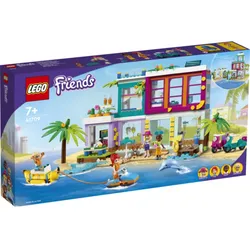
LEGO® Friends 41709 Ferienhaus am StrandDas LEGO® Friends Spielset „Ferienhaus am Strand“ (41709) lässt Kinder ab 7 Jahren fröhliche Urlaubsmomente nachstellen. Jede Menge Funktionen und Spielzeuge laden zum Spielen am Strand ein. Das Haus besteht aus einem Wohnzimmer, 2 Schlafzimmern, einem Badezimmer mit Toilette, einem Balkon und einem Pool auf dem Dach. Draußen befinden sich eine Tischtennisplatte, ein Steg und ein Banana Boat für einen lustigen Ritt über die Wellen. Gemeinsam mit den 4 LEGO Friends kann dein Kind all die faszinierenden Details entdecken. Vielseitiges Spielerlebnis Da das Gebäude aus Modulen besteht, können kreative Kinder immer wieder neue Häuser gestalten! Dein Kind kann 1 Haus errichten, die Zimmer zu einem Hochhaus stapeln oder aus 3 einzelnen Häusern einen Küstenort erschaffen. Werden die Zimmer im Obergeschoss neu arrangiert, eröffnen sich noch ganze andere Spielmöglichkeiten. Noch mehr Bauspaß Lade dir die LEGO Building Instructions App herunter. Die dort verfügbaren interaktiven Bauanleitungen lassen dein Kind digitale Modellansichten vergrößern und drehen. • Kreatives Spielvergnügen: Das LEGO® Friends Spielset „Ferienhaus am Strand“ (41709) besteht aus mehreren Modulen, damit dein Kind 1, 2 oder 3 Gebäude errichten und immer wieder neu zusammenstellen kann • Jede Menge Spielmöglichkeiten: Ein Schlafzimmer mit Bad, ein Zimmer mit Stockbetten, ein Balkon, ein Pool auf dem Dach, eine Lounge mit Schlafcouch, eine Küche, 1 Elektroroller, 1 Elektrowassermotorrad und ein Banana Boat laden zum Spielen ein • Geschenk mit 4 LEGO® Friends Charakteren: Das „Ferienhaus am Strand“ (41709) beinhaltet 4 LEGO Friends Spielfiguren, darunter auch Mia, sowie einen Delfin und eine Katze • Kreatives Zubehör: Jede Menge Elemente lassen dein Kind fantasievoll spielen, beispielsweise die Videospiel-Controller, die Tischtennisplatte und die Luftpumpe zum Aufblasen des Banana Boats • Grandioses Geburtstagsgeschenk für Kinder ab 7 Jahren: Liebt dein Kind Vater-Mutter-Kind-Spiele und Strandspielzeug? Dieses farbenfrohe Strandspielset lässt Jungen und Mädchen tolle Ferienabenteuer darstellen • Flexible Abmessungen: Das fertige zweigeschossige Ferienhaus ist 18 cm hoch und 26 cm breit. Da das Modell aus Modulen aufgebaut ist, kann dein Kind das Gebäude kreativ und vielseitig umgestalten • Spielwelt voller Spaß und Freundschaft: Zeig deinem Kind die faszinierende Welt von Heartlake City. Hier lernt dein Kind, wie toll es ist, Zeit mit Freunden zu verbringen • Hohe Qualität: LEGO® Friends Sets entsprechen strengen Branchenstandards, damit sie sich immer wieder zu robusten Modellen zusammenstecken lassen • Garantierte Sicherheit: LEGO® Spielzeuge werden gründlich geprüft, damit sie strengste globale Sicherheitsstandards erfüllen69,99 €*Versand: 5,99 €Sichere Weiterleitung zum Anbieter
-
FOTOTAPETE Ostsee Strand 288/190 cmMaterial: - Vliestapete 120 g/m⊃2, - FSC® zertifiziertes Material aus verantwortungsvoller Waldwirtschaft Eigenschaften: - Bahnbreite 48 cm - Langlebige, kratzfeste, matte Oberfläche - Kleister nur auf Wand auftragen - Kurze Trocknungszeit - Formstabil, verzieht sich nicht - Unempfindlich bei Temperaturschwankungen - Resistent gegenüber Luftfeuchtigkeit - Frei von PVC und Weichmachern - In ganzen Bahnen ablösbar und bei sachgemäßer Anwendung wiederverwendbar Untergrund: - Haftet nicht auf Grundputz, Glattputzuntergrund, Rauputzuntergrund und grober Raufasertapete - Der Untergrund muss frei von Schmutz, Staub, silikon- & ölhaltigen Farben und Latexfarbe sein - Bei frisch gestrichenen Wänden sollten Sie mindestens 3 Wochen warten - Untergründe aus Holz müssen vorbehandelt werden (Tiefengrund / Haftgrund) - Raufasertapete / Tapetenreste sollten entfernt werden Druckqualität: - Brillante Druckfarben - Sonnenlichtresistenter Druck, kein Ausbleichen - Geruchsneutraler Tapetendruck ohne Ausdünstungen - Mit zertifizierter Drucktinte bedruckt Herstellung: - Made in Germany - Mit 100 % Ökostrom verarbeitet Lieferumfang: - Vliestapete gerollt mit Schnittmarken (Bahnbreite 48 cm) inkl. Kleister & ausführlicher Tapezieranleitung Hinweise: - Motivfarben können je nach Monitoreinstellung vom Originaldruck abweichen. - Bei Nachbestellungen kann es aufgrund von regelmäßigen Maschinenkalibrierungen zu leichten Farbunterschieden kommen. - Fototapeten sind nicht endlos kachelbar. Das bedeutet, dass sich die Motive nicht nahtlos erweitern lassen.89,99 €*Versand: 6,99 €Sichere Weiterleitung zum Anbieter
-
Wo speichert der Screenshot?
Der Screenshot wird standardmäßig im Bilderordner auf deinem Gerät gespeichert. **
-
Wie erstelle ich einen Screenshot?
Um einen Screenshot zu erstellen, drücke die "Druck" oder "Print Screen" Taste auf deiner Tastatur. Anschließend kannst du das Bild in ein Bildbearbeitungsprogramm wie Paint einfügen und speichern. Alternativ kannst du auch die Tastenkombination "Windows-Taste + Shift + S" drücken, um einen Screenshot auszuwählen und zu speichern. Es gibt auch spezielle Screenshot-Tools, die erweiterte Funktionen bieten, wie das Aufnehmen von bestimmten Fenstern oder Bildschirmbereichen. Diese Tools können im Internet heruntergeladen werden. **
-
Wie geht Screenshot iPhone XS?
Um auf dem iPhone XS einen Screenshot zu machen, drückst du gleichzeitig die Seitentaste (die Taste zum Sperren des Bildschirms) und die Lauter-Taste. Halte beide Tasten kurz gedrückt und lasse sie dann wieder los. Der Bildschirm wird kurz weiß aufblinken und ein Klickgeräusch zu hören sein, was bedeutet, dass der Screenshot erfolgreich erstellt wurde. Du findest den Screenshot dann in der Fotos-App unter dem Album "Screenshots". Hast du noch weitere Fragen dazu? **
-
Wie öffne ich ein Screenshot?
Um einen Screenshot zu öffnen, musst du zunächst auf das Bildsymbol klicken oder die entsprechende Datei auf deinem Computer öffnen. Anschließend wird das Bild in einem Bildbetrachtungsprogramm oder einer Bildbearbeitungssoftware angezeigt. Du kannst auch einfach das Bild per Doppelklick öffnen, um es in der Standardbildanzeige deines Betriebssystems zu öffnen. Falls du ein Bild auf einem mobilen Gerät betrachten möchtest, kannst du es in der Galerie oder in einer speziellen Foto-App öffnen. Wenn du Schwierigkeiten hast, den Screenshot zu finden oder zu öffnen, kannst du auch die Suchfunktion auf deinem Gerät verwenden, um die Datei zu lokalisieren. **
* Alle Preise verstehen sich inklusive der gesetzlichen Mehrwertsteuer und ggf. zuzüglich Versandkosten. Die Angebotsinformationen basieren auf den Angaben des jeweiligen Shops und werden über automatisierte Prozesse aktualisiert. Eine Aktualisierung in Echtzeit findet nicht statt, so dass es im Einzelfall zu Abweichungen kommen kann. ** Hinweis: Teile dieses Inhalts wurden von KI erstellt.